Fächerübergreifend · KLASSE 1–4
Wizard of When – Mysteria erwacht
Laufe als Zeitzauberer durch Mysteria, entdecke die Welt und löse bei den Bewohnern Zeiträtsel.
Im Browser oder im eigenen LMS nutzen.
FÜR DEINEN UNTERRICHT
Darum geht’s.
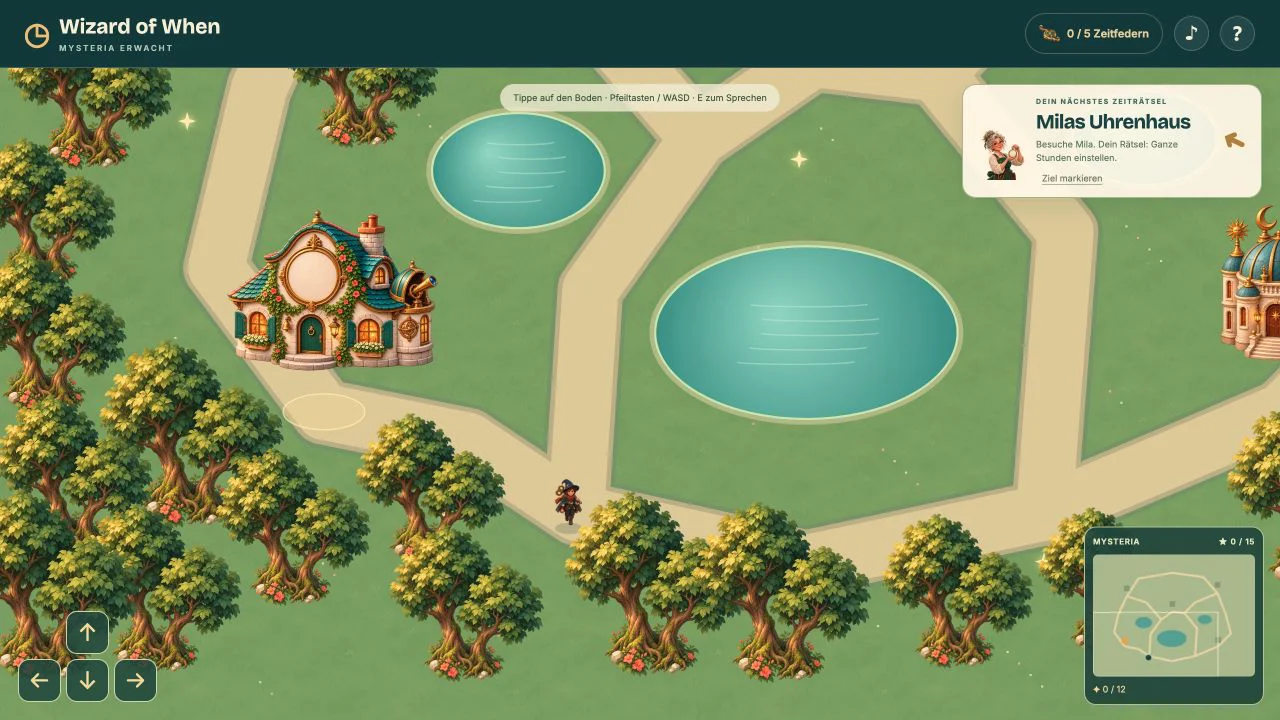
Erkunde Mysteria als kleiner Zeitzauberer. Du läufst selbst durch eine zusammenhängende Welt mit Wald, Wegen und Teichen; die Kamera folgt deiner Figur. Entdecke die Häuser der Bewohner und sammle zwölf versteckte Zeitfunken abseits der Wege.
Bewege dich mit Pfeiltasten, WASD, den großen Richtungsknöpfen oder durch Antippen eines freien Punktes. Auch die kleine Weltübersicht kann einen Laufweg planen. Der Zauberer geht tatsächlich dorthin und umgeht Häuser, Bäume und Wasser. An einem Haus kannst du mit dem Bewohner sprechen. Die Zeitaufgaben beginnen ausschließlich vor Ort.
Die fünf Lernorte führen von ganzen Stunden über Tag und Nacht zu Fünf-Minuten-Schritten, minutengenauem Ablesen und einer gemischten Schlussaufgabe. Jeder Ort enthält sechs Rätsel. Du stellst die Lernuhr durch Ziehen der Zeiger, mit Schrittknöpfen oder mit Pfeiltasten. Ein Tipp-Knopf gibt auf Wunsch Hinweise. Fehlversuche kosten keine Leben. Für gelöste Aufgaben erhältst du Zeitfedern und bis zu drei Sterne; danach gehst du in der Welt selbst weiter.
Die neue Bildwelt enthält einen laufenden Zauberer mit vier Blickrichtungen, eigenständige Gebäude, Waldbäume und die neuen Bewohner. Position, entdeckte Orte, gefundene Zeitfunken und der Aufgabenstand werden im LMS gespeichert. Vorhandene Lernstände der Inselversion bleiben lesbar. In der öffentlichen Demo kann der Stand beim Neustart verloren gehen. Vor dem Unterricht bitte im eigenen LMS testen.
Das Lernziel
Ganze Stunden, Fünf-Minuten-Zeiten und minutengenaue Uhrzeiten lesen und einstellen sowie analoge Uhrzeiten dem Tageslauf und der 24-Stunden-Schreibweise zuordnen.
DEIN ERSTER EINBLICK
Jetzt selbst ausprobieren.
Direkt im Unterricht per Link oder QR-Code nutzen.
https://iteachthem.com/index.php?r=play&slug=app-bc454ea4623b92707109f1fb794807d8Der Demo-Lernstand wird beim Neustart zurückgesetzt. Das Verhalten im eigenen LMS kann abweichen.
GUT ZU WISSEN
Fragen zur Verwendung.
Brauche ich ein Konto oder ein LMS?
Für die öffentliche Demo brauchst du weder ein Konto noch ein LMS. Über den Vollbild-Link oder den QR-Code lässt sich die App direkt im Browser öffnen. Die Vorschau bietet keine dauerhafte Lernstandsverwaltung.
Wie nutze ich das SCORM-Paket?
Lade die ZIP-Datei herunter und importiere sie unverändert als SCORM-Aktivität in dein Lernmanagementsystem. Die genaue Einrichtung und die gespeicherten Ergebnisse hängen vom LMS und der App ab. Teste sie vor dem Unterricht.
Darf ich das Paket verändern oder weitergeben?
Es gilt die oben angegebene Lizenz der App. Die Verfügbarkeit zum Download bedeutet nicht automatisch, dass Bearbeitung, Weiterverkauf oder Weitergabe erlaubt sind.